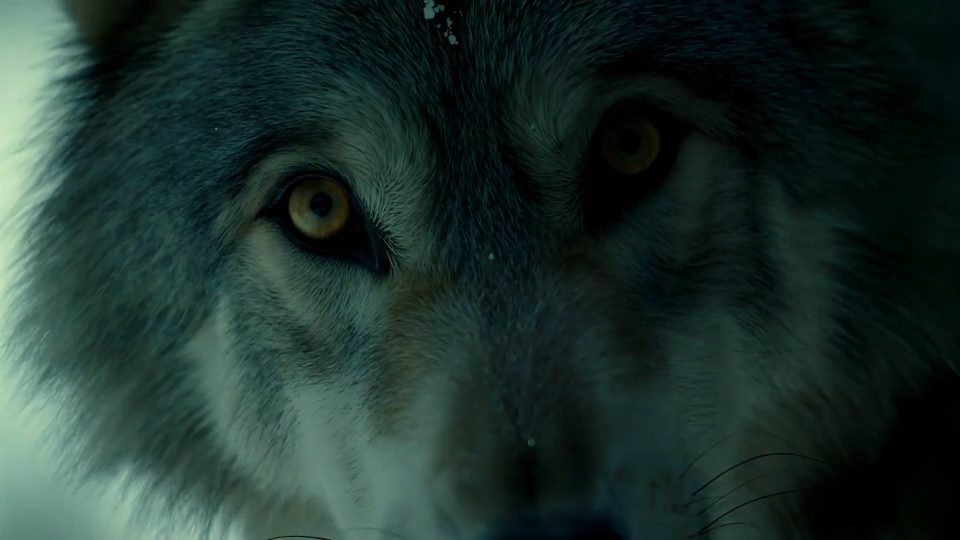
KI-MODELLE ENTDECKEN

Vorschau des Modells Vidu Q4
Bild zu VideoVideo mit Audio
Vidu

Vidu Q4

Vidu Q4 preview video generation with image or multi-reference guidance, audio, up to 16 seconds, and up to 4K output.

Erwecken Sie Ihre Bilder mit Vidu KI-Modellen zum Leben

Entdecken Sie Vidu KI-Modelle für visuelles Storytelling, Bewegungsversuche und Videoproduktion. Wählen Sie im Live-Katalog ein verfügbares Modell mit passendem Workflow und öffnen Sie die Dokumentation für aktuelle Eingaben, Steuerungen und Preise. Die Sammlung wächst mit veröffentlichten Modellen; der Leitfaden hilft bei Planung und Bewertung Ihrer kreativen Arbeit.

Vorschau des Modells Vidu Q4

Veröffentlichungszeitleiste der Modelle

  1. Vorschau des Modells Vidu Q4

    Vidu Q4

    Vidu

    Vidu Q4 preview video generation with image or multi-reference guidance, audio, up to 16 seconds, and up to 4K output.

Finden Sie Ihren kreativen Ausgangspunkt

Vidu KI-Modelle können unterschiedliche kreative Ausgangspunkte unterstützen. Ordnen Sie Ihre vorhandenen Assets einem vom gewählten Modell angebotenen Workflow zu und prüfen Sie dessen Dokumentation auf genaue Anforderungen.

Entwickeln Sie eine Einstellung aus Ihren visuellen Assets

Entwickeln Sie eine Einstellung aus Ihren visuellen Assets

Nutzen Sie Vidu KI-Modelle, um Bewegung aus einem Foto, einer Illustration oder einer geplanten Komposition zu entwickeln, wenn der gewählte Endpoint diese Eingaben unterstützt. Beginnen Sie mit einem klaren Motiv und einer beobachtbaren Handlung und prüfen Sie den fertigen Clip vor einer längeren Sequenz.

Ein praktischer Leitfaden für Vidu KI-Modelle

Vidu KI-Modelle erschließen Video-Workflows aus dem Live-Katalog. Dieser Leitfaden behandelt Entscheidungen, die bei neuen Modellen nützlich bleiben: Einstellungen wählen, Assets vorbereiten, Bewegung beschreiben, Ergebnisse vergleichen und den gewählten Endpoint in eine Anwendung einbinden. Konkrete Felder, Grenzen und Standardwerte stehen in der aktuellen Modelldokumentation.

  1. Mit dem Zweck der Einstellung beginnen

    Ein gutes Briefing beschreibt die Aufgabe einer Einstellung: einen Ort einführen, ein Produkt zeigen, eine Geste sichtbar machen oder Aufmerksamkeit auf ein Detail lenken. Bevor Sie Vidu KI-Modelle wählen, bestimmen Sie, was zuerst auffallen und was sich im Clip verändern soll. So lässt sich Bewegung und Komposition konkret beurteilen.

    Halten Sie den ersten Versuch klein und sorgfältig prüfbar. Erkunden Sie etwa eine ruhige Kamerabewegung um ein lesbares Motiv, bevor Sie viele unabhängige Handlungen verlangen. Notieren Sie Ziel und fertigen Clip; danach können Sie die Idee mit Erkenntnissen aus Ihren eigenen Assets und Anweisungen ausbauen.

Vom Kreativbriefing zum geprüften Clip

Bewahren Sie Eingaben, Einstellungen und fertige Ergebnisse beim Vergleich von Vidu KI-Modellen zusammen auf.

1

Workflow wählen

Suchen Sie im Katalog Vidu KI-Modelle und öffnen Sie ein Modell, dessen unterstützter Eingabemodus zu den Assets Ihrer Einstellung passt.

2

Richtung vorbereiten

Definieren Sie Handlung und Ziel. Wählen Sie nur die für Ihren Endpoint dokumentierten Steuerungen und prüfen Sie die Credit-Schätzung.

3

Ergebnis prüfen

Folgen Sie dem Aufgabenablauf des gewählten Endpoints, rufen Sie die fertige Ausgabe ab und vergleichen Sie den Clip vor der Nutzung mit Ihrem Briefing.

Vidu KI-Modelle: Fragen zu Kreation und Integration

Nutzen Sie die Sammlung zur Entdeckung und die Dokumentation des gewählten Modells für versionsspezifische Details.

Der Live-Katalog oben listet veröffentlichte Modelle der Marke Vidu. Karten, Vorschauen und Releases stammen aus dem aktuellen Katalog. Öffnen Sie eine Karte für die Dokumentation, statt sich auf eine feste Versionsliste in diesem Leitfaden zu verlassen.